
页面构建器
构建器怎么用:页面、区域、模块三层结构
先说结论:构建器只有三层——页面(哪个 URL)、区域(页面的哪一块)、模块(那一块里放什么)。所有操作都是在这三层里挪东西,没有第四层。
一、界面分成四块
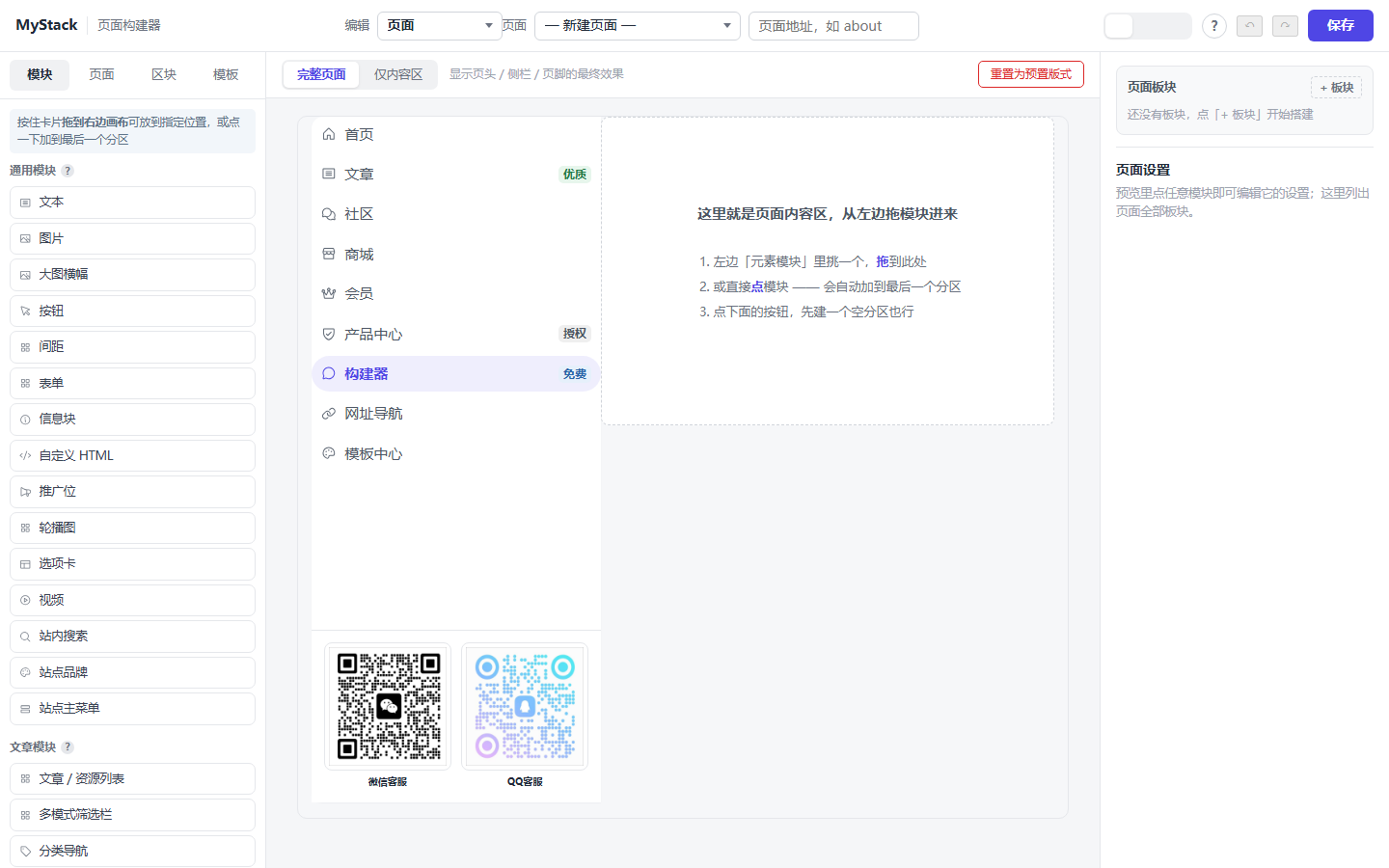
构建器主界面:顶栏、左侧模块库、中间画布、右侧检查器
| 位置 | 作用 |
|---|---|
| 顶栏 | 切区域、切页面、改页面地址、保存、撤销/重做 |
| 左侧 | 四个标签页:模块库 / 页面列表 / 区块(全局片段)/ 模板 |
| 中间 | 画布。可切「完整页面」和「仅内容区」两种视图 |
| 右侧 | 检查器。没选模块时是页面设置,选中模块后是模块设置 |
二、左侧模块库怎么用
模块按用途分组:通用模块(文本、图片、按钮、间距、表单、自定义 HTML、轮播、视频…)、文章模块(文章列表、筛选栏、分类导航)、社区模块、商城模块。
- 按住左侧模块卡片,拖到中间画布的目标位置,出现插入提示线时松手。
- 也可以直接点模块卡片,它会自动追加到最后一个分区的末尾。
- 点画布里的模块,右侧就变成这个模块的设置项,改完立刻在画布上看到效果。
画布上看到的「样式」和前台不完全一致是正常的:画布会把模块缩放到可用宽度里,真实宽度要以前台为准。
三、保存之后还要发布
这是最容易误解的一点。点顶栏「保存」写的是布局数据,前台读取时要走缓存;保存成功后系统会自动清一次前台缓存,但如果你看到前台没变,先强刷(Ctrl+F5),再不行去后台维护工具手动清缓存。
保存 → 自动清缓存 → 前台强刷 → 生效
若仍未生效:后台 → MyBuilder → 维护工具 → 清除缓存
四、三个高频操作
- 复制模块:选中后按
Ctrl+C/Ctrl+V,Ctrl+D直接复制一份。 - 撤销:顶栏左右箭头,误删了就靠它。
- 预览:顶栏右侧的设备按钮可以切手机/平板宽度,验证响应式。